
노트북LM으로 PPT 만들기
#직장인 칼퇴 꿀팁
안녕하세요~
오늘도 칼퇴를 꿈꾸는 예린입니다.
앞으로 제가 전해드리는 다채로운 인공지능 지식이 여러분의 일상에 작은 변화를 가져다주길 바랍니다.
매일 쏟아지는 방대한 정보를 효율적으로 정리해 드리고,
실생활에서 바로 활용 가능한 알짜배기 팁도 가득 담아올게요.
복잡한 기술이 낯설게 느껴지지 않도록 핵심만 콕 집어 명쾌하게 풀어낼 테니,
저와 함께 똑똑하게 AI를 활용하며 여유로운 칼퇴의 기쁨을 누려보는 건 어떨까요.
언제나 여러분의 곁에서 유익한 정보를 나누는 든든한 조력자가 되겠습니다.
0.목차로 보는 포스팅 요약
| 1 | 오늘 활용할 AI |
| 2 | 사용 방법(기본 사용 방법) |
| 2-1 | 사용방법(슬라이드 PPT 만들기) |
| 3 | 활용,응용해보기(수정하기) |
| 3-1 | 활용,응용해보기(프롬프트적용) |
| 4 | 직접 써본 솔직 후기(꿀팁까지) |
| 5 | 정보 & 총평 |
1.오늘 활용할 AI
노트북LMNotebookLM요약·정리 — 긴 문서 핵심만 뽑아주기질문답변 — “이 자료에서 ○○가 뭐야?” 물으면 올린근거로 답오디오 요약 — 자료를 팟캐스트처럼 대화로 만들어줌마인드맵·슬라이드(PPT)
2.사용방법(기본 사용 방법)
*가상의 회사의 정보를 만들어 진행했습니다.
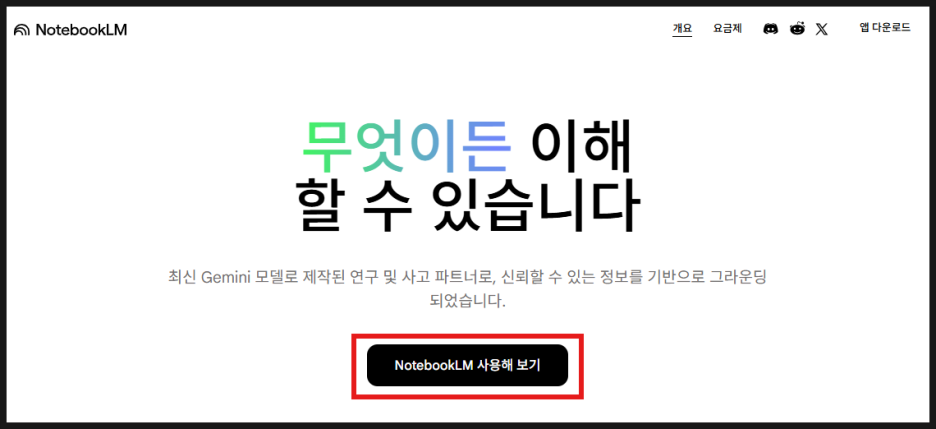
먼저 노트북LM에 접속하고
구글 계정으로 로그인만 하면 무료로 쓸 수 있답니다.
첫 화면에서 ‘NotebookLM 사용해 보기‘를 눌러 시작합니다.
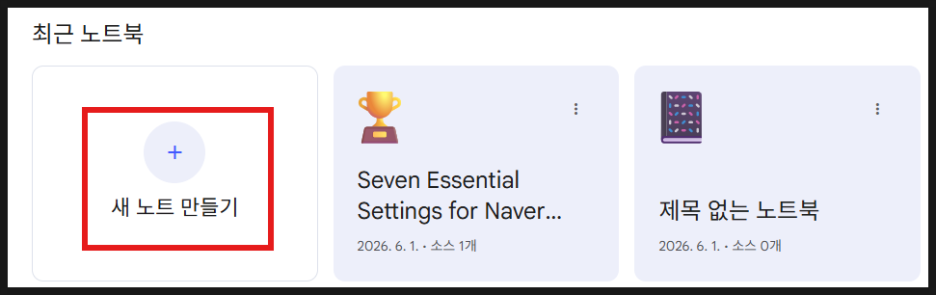
‘새 노트 만들기’를 눌러주세요.
PPT로 만들 내용을 담을 공간이에요.
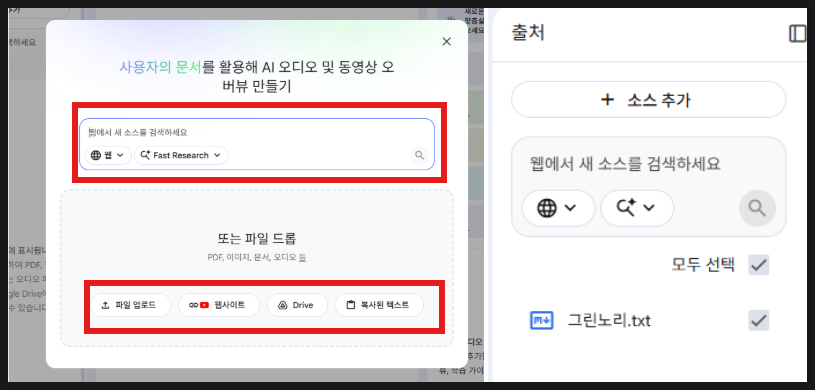
이제 PPT로 만들 자료를 올릴 차례예요.
저는 예시로 만든 ‘그린노리.txt’ 파일을 넣었어요.
(회사 내용을 올릴 수 없으니, 같은 형식의 가상 보고서를 만들어 넣었는데 실제 업무 자료도 똑같이 하면 됩니다!)
우측 + 소스 추가’에서 파일 업로드 / 웹사이트 / 복사한 텍스트 등 원하는 방식으로 넣을 수 있답니다.
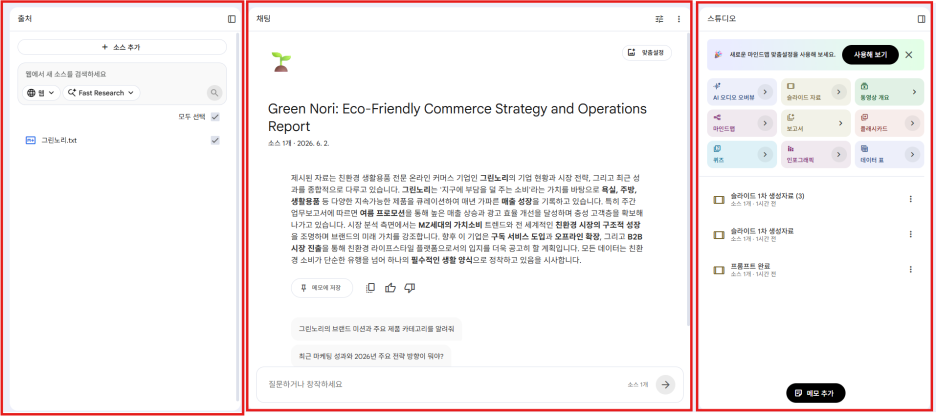
💡먼저 창 설명 드릴게요💡
왼쪽 — 출처 (소스)
내가 넣은 백데이터가가 쌓이는 곳이에요. ‘+ 소스 추가’로 파일·웹페이지·텍스트를 넣을 수 있답니다.
여기 들어간 내용이 노트북LM이 답하는 유일한 근거예요. (체크 박스로 어떤걸 참고할지 켜고 끌 수 있어요.)
가운데 — 채팅
백데이터를 바탕으로 질문하고 답을 받는 곳이에요. “그린노리의 브랜드 미션 알려줘” 같은 걸 물으면,
넣은 내용 안에서 찾아 답해줘요.
오른쪽 — 스튜디오
오늘의 핵심! 다양한 결과물로 만들어주는 곳이에요.
메뉴를 보면 AI 오디오 오버뷰 / 슬라이드 (=PPT!) / 동영상 개요 / 마인드맵 / 보고서 / 플래시카드 / 퀴즈 / 인포그래픽 / 데이터 표가 있어요.
2-1.사용방법(슬라이드 PPT 만들기)
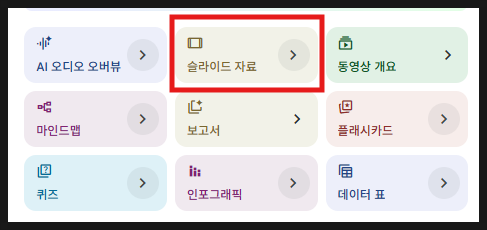
저희의 목표는 PPT! ‘슬라이드(발표자료)‘ 메뉴를 눌러줍니다.
💡 칼퇴 팁
같은 자료로 슬라이드 말고 오디오 요약도 만들 수 있는데요
출퇴근길에 들으면서 발표 내용 복습하기 딱이랍니다~
(이건 추후에 따로 또 다룰게요!)
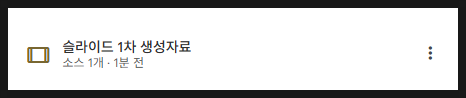
완성되면 10분 이내에 자료가 완성됩니다
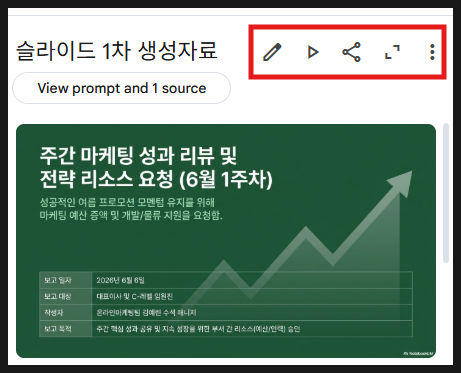
수정/슬라이드쇼/공유/펼치기/다운로드
문서는 PDF,PPTX로 다운 받을수 있는데
PPTX로 다운받아도 안에 통채로 이미지로 들어가있기때문에
PPTX 파일로 다운받은채로 수정은 불가능합니다.
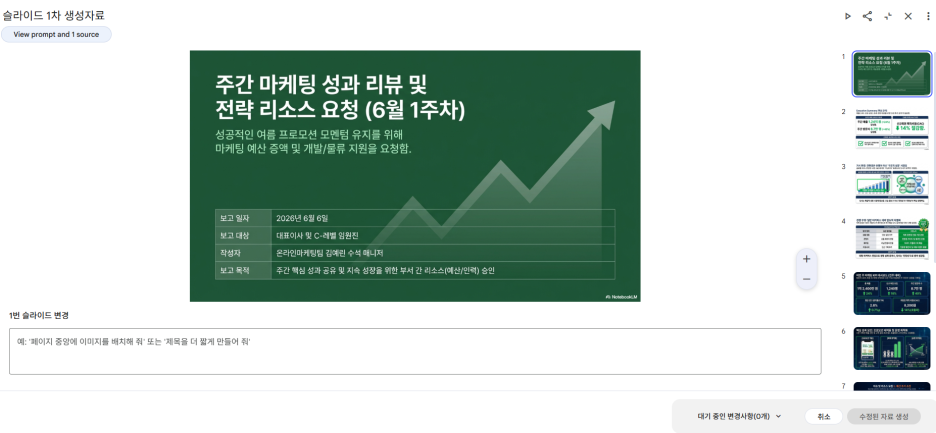
수정 창에 들어가면 이렇게 각 슬라이드 마다
요청사항을 입력할수있답니다.
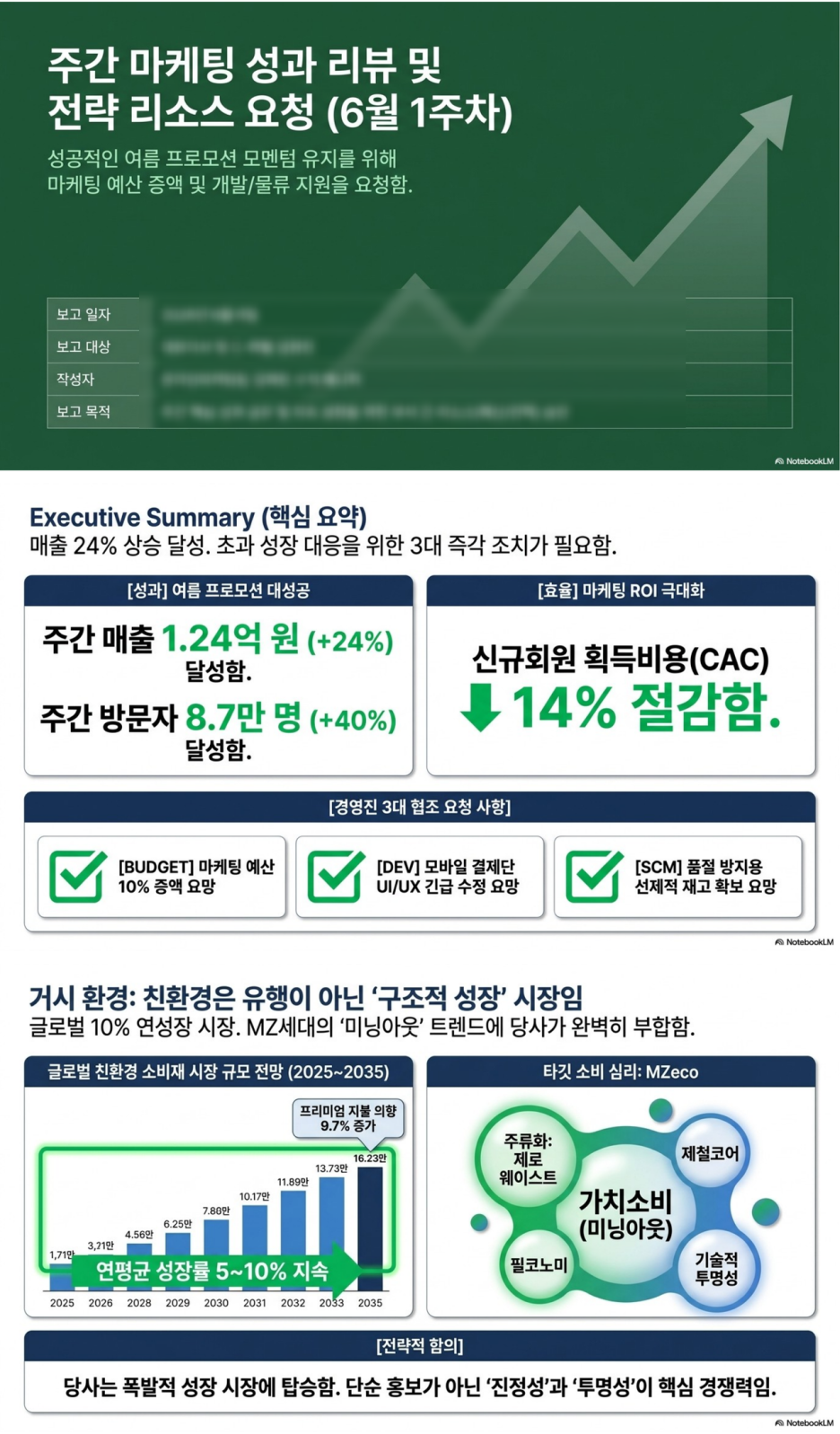
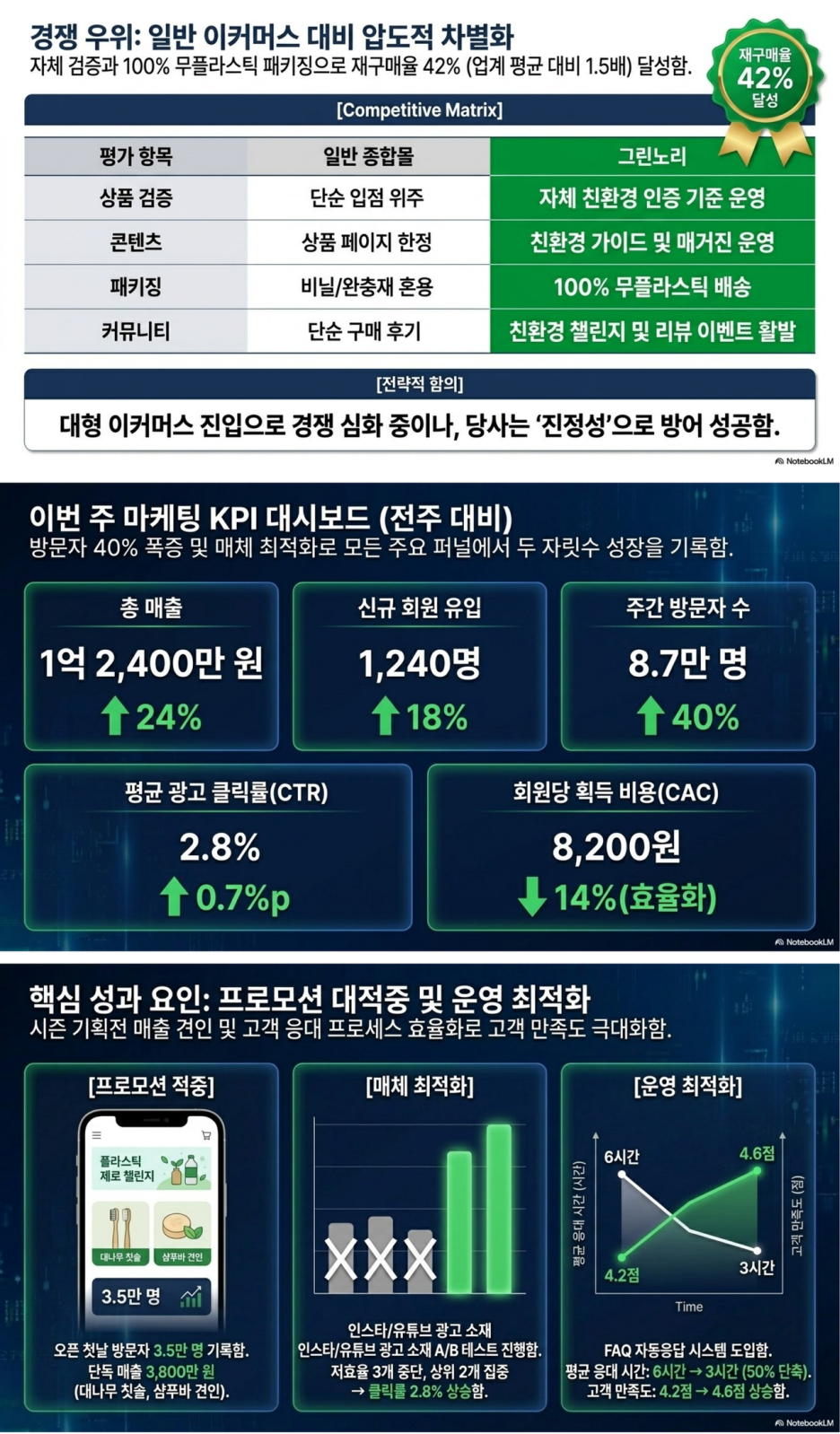
결과물 깔끔하긴 하지만
디자인적으로 많이 아쉬운 느낌이었어요..
그럼 밑에서
PPT 슬라이드 더 잘 만드는
사용방법을 공유드릴게요
3.활용,응용해보기(수정하기)
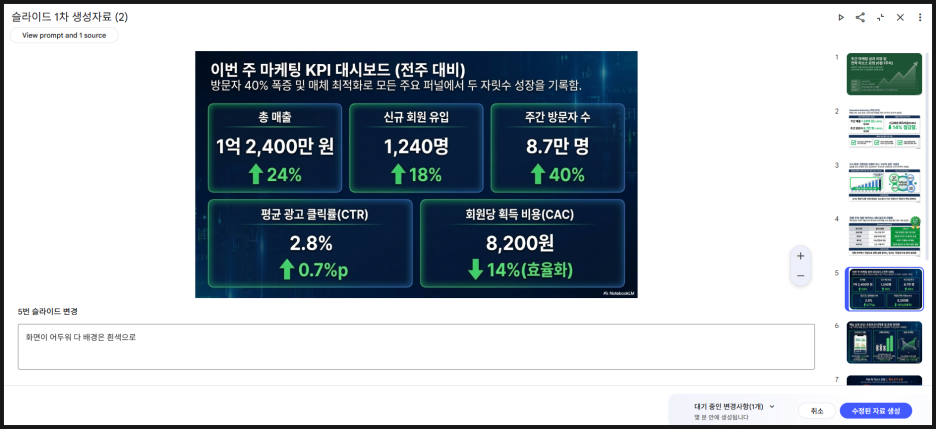
화면이 너무 어두워 밝혀달라고했습니다
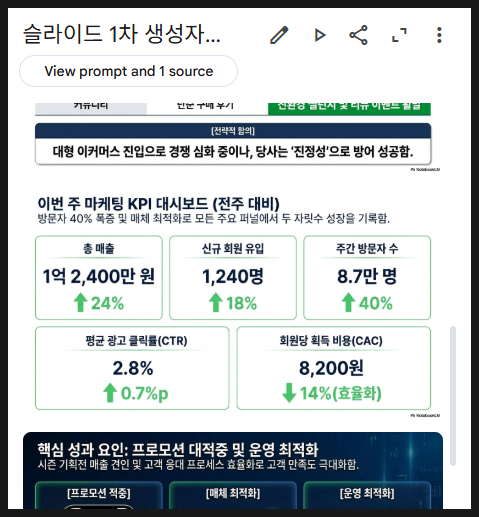
금방 만들어지네요
다만 진짜 그 페이지만 보완해주니
필요하다면 모든 페이지마다 각각 써야합니다.
3-1.활용,응용해보기(프롬프트 적용)
저 솔직히… 그냥 슬라이드 디자인 충격먹었어요..
그래서 만들었습니다.
슬라이프 프롬프트 적용하기

슬라이드 자료 옆쪽의 ‘>‘버튼을 누르면
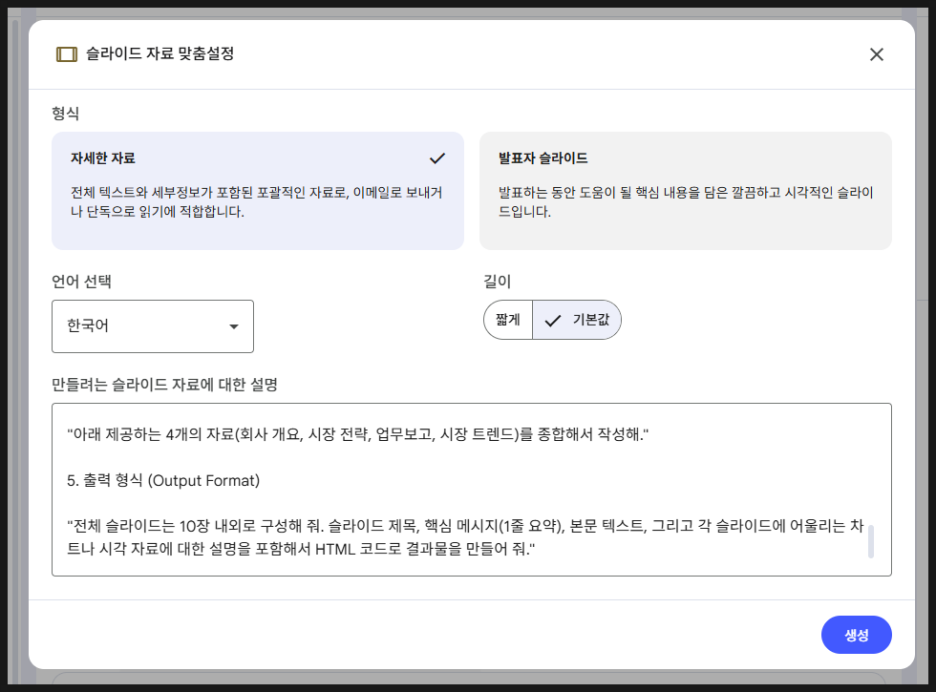
슬라이드 자료에 대한 설명(프롬프트 칸)
이 등장을 한답니다.
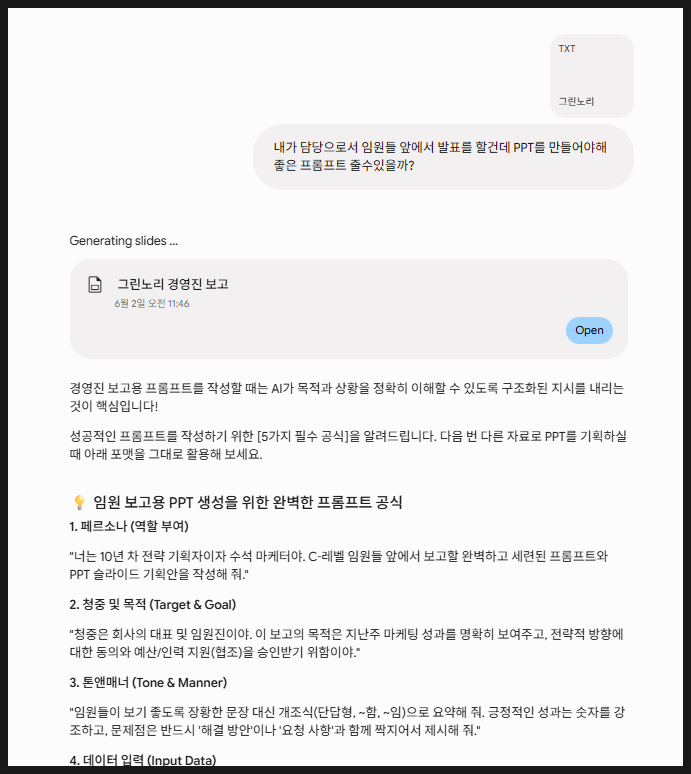
저는 똑같은 정보와 간단 설명을 주고
제미나이에게 프롬프트를 작성해달라고
요청했어요
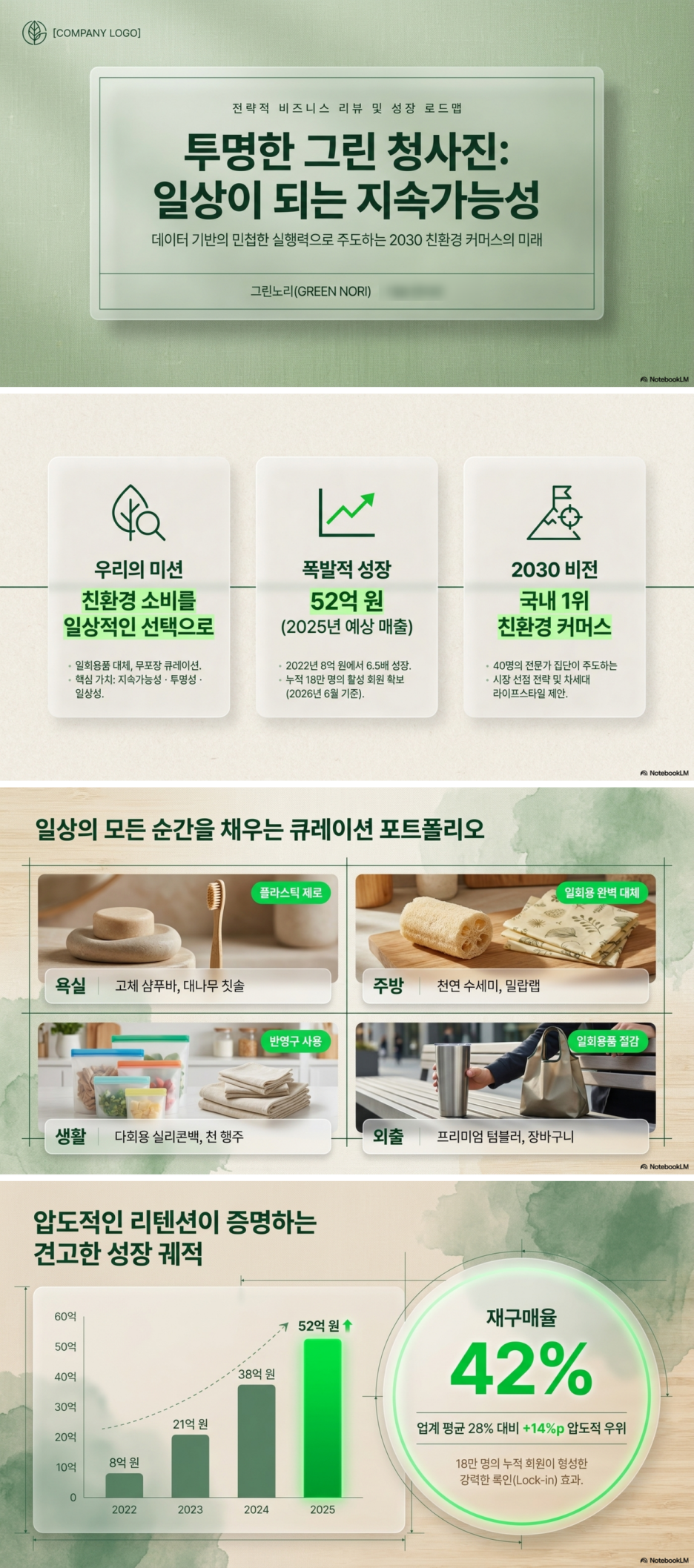
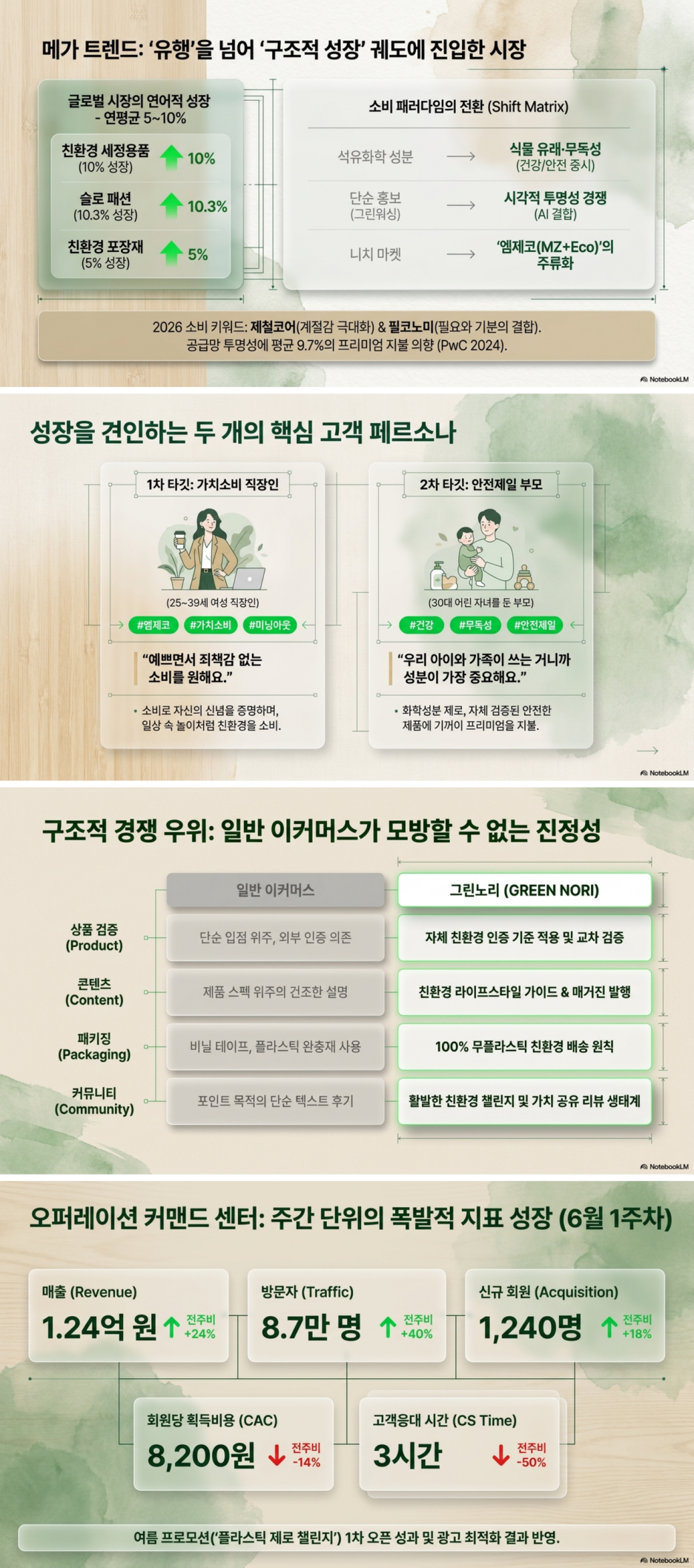
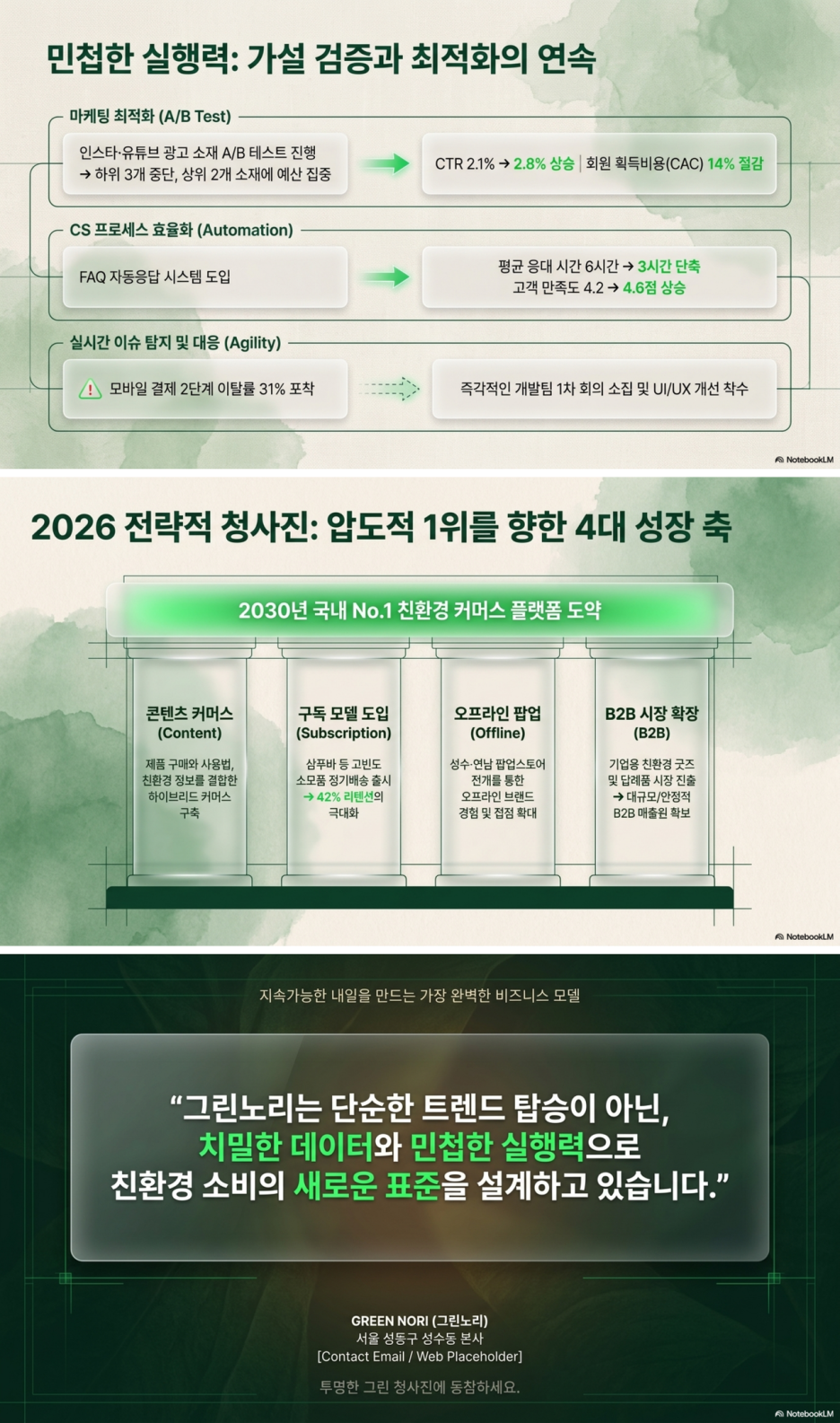
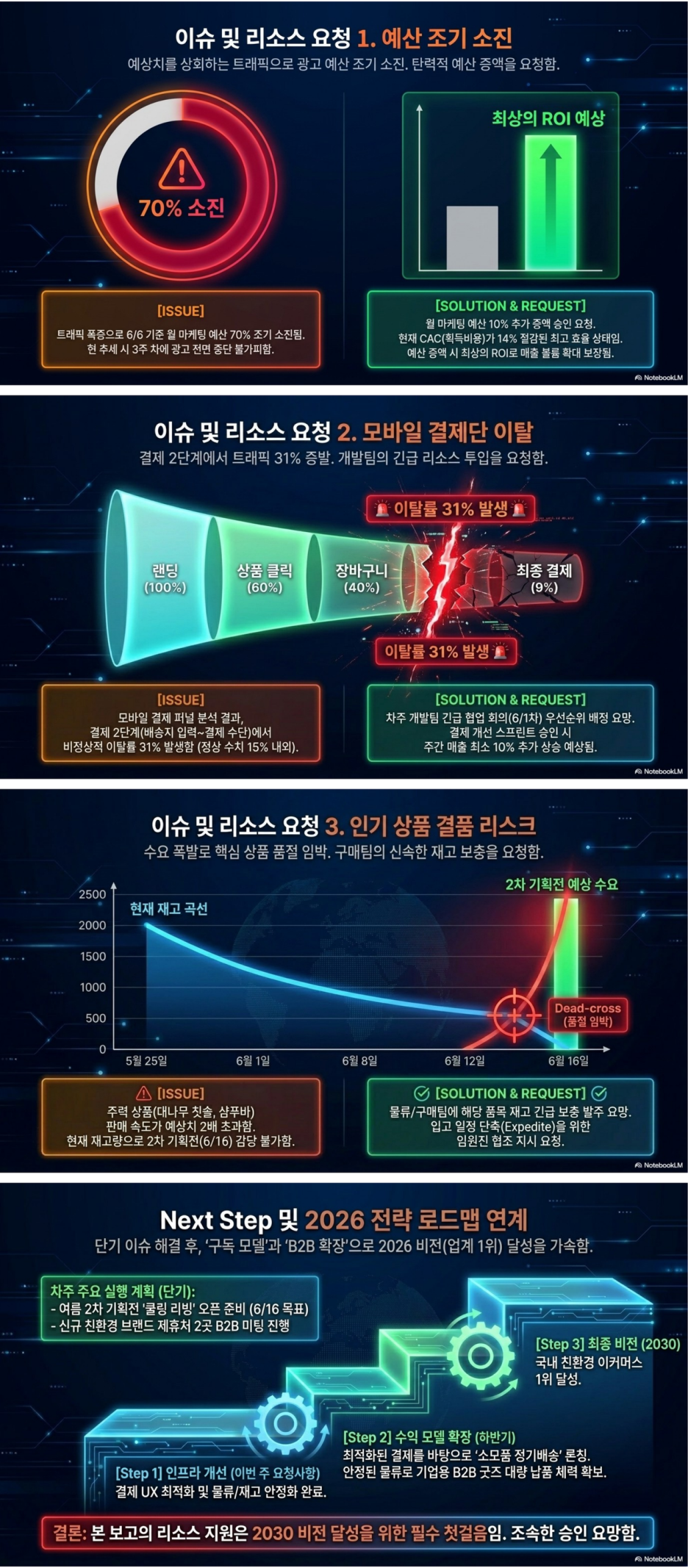
위와 비교해서 확실히 슬라이드 PPT
결과물이 정말 많이 달라졌죠?
이대로 사업 가야하나용..
4.직접 써본 솔직 후기(꿀팁까지)
💡 꿀팁 1. 다운받은 PPTX는 슬라이드가 통째로 이미지로 들어가 있어서 그 상태론 수정이 안 돼요. 보완할 게 있으면 꼭 노트북LM의 ‘수정’ 버튼으로 먼저 고치고 다운받으세요.
💡 꿀팁 2. 수정 명령은 그 페이지에만 적용. 여러 장 고치려면 페이지마다 따로 입력해야 해요.
💡 꿀팁 3 (제일 중요!). 기본 디자인이 아쉽다면, 제미나이로 프롬프트를 만들어 적용해보세요. 결과물 퀄리티가 완전히 달라져요. (위 3-1 참고!)
⚠️ 아쉬운 점. 디자인 자유도가 높진 않고, 세밀한 위치·애니메이션은 직접 손봐야 해요. “발표 직전 완성본”보단 “초안을 10분 만에 잡아주는 도구‘로 쓰는 게 딱 맞아요.
5.정보 & 총평
✅ 이런 분께 추천
자료는 있는데 PPT 짜기가 막막한 직장인
발표 순서·구성 잡는 데 시간 쏟기 싫은 분
무료로 빠르게 초안부터 만들고 싶은 분
🤔 이런 분께는 비추천
처음부터 디자인 완성도 100%가 필요한 경우
(이땐 프롬프트 적용 or 디자인 툴 병행)
“디자인 끝판왕은 아니지만, 자료를 발표자료로 바꾸는 속도는 최고. 비전공자 칼퇴템으로 강력 추천!”
노트북LM으로 초안 만들고, 프롬프트로 디자인만 살리면 야근하던 PPT 작업이 10분 컷 되더라고요.
여러분도 꼭 한번 써보세요!
오늘도 스마트한 하루
보내시길 바랍니다~:)
yerin0n_off