
리무브 bg
직장인 칼퇴 꿀팁
안녕하세요~
오늘도 칼퇴를 꿈꾸는 예린입니다.
PPT나 보고서 만들 때, 사진 배경 지우고 싶은데 포토샵은 어렵고… 그럴 때 있죠?
오늘은 클릭 한 번에 누끼(배경 제거) 따주는 AI, remove.bg를 가져왔어요.
진짜 1초면 되니 다들 한번 써보세요!
0.목차로 보는 포스팅 요약
| 1 | 오늘 활용할 AI |
| 2 | 리무브 bg 배경제거 |
| 3 | 활용,응용해보기 |
| 4 | 직접 써본 솔직 후기(꿀팁까지) |
| 5 | 정보 & 총평 |
1.오늘 활용할 AI
리무브 bgremove.bg사진 올리면 몇 초 만에 누끼 완성가입 없이 바로 사용 가능
2.리무브 bg 배경제거
(따라해보기)
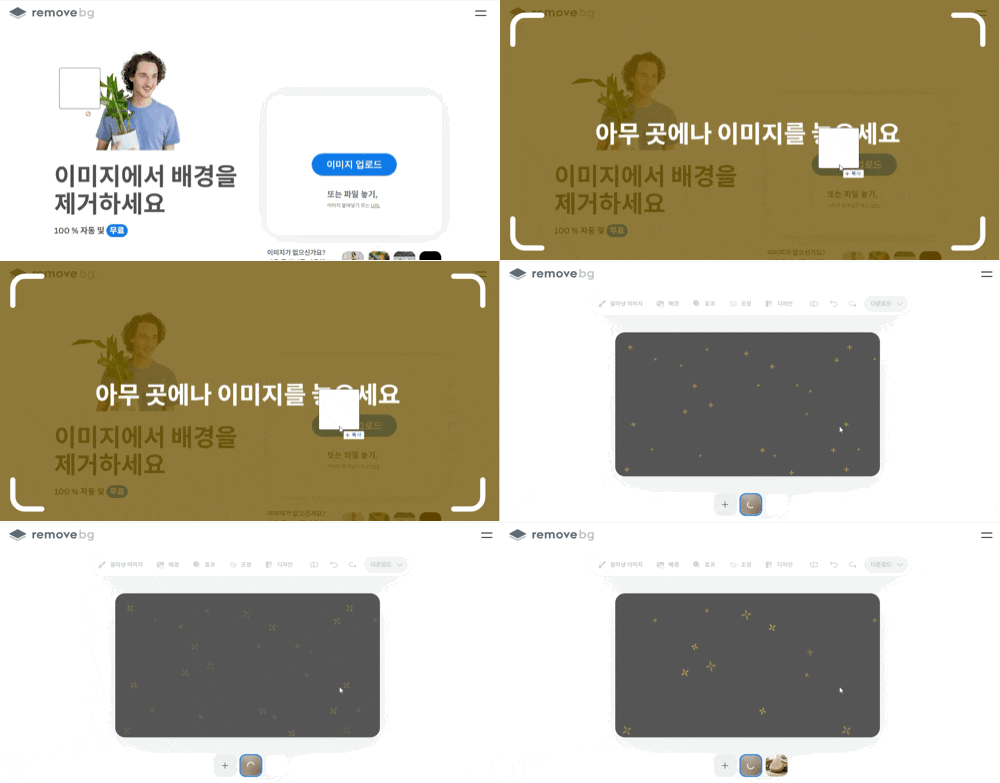
remove.bg 접속 → 이미지 업로드(드래그)
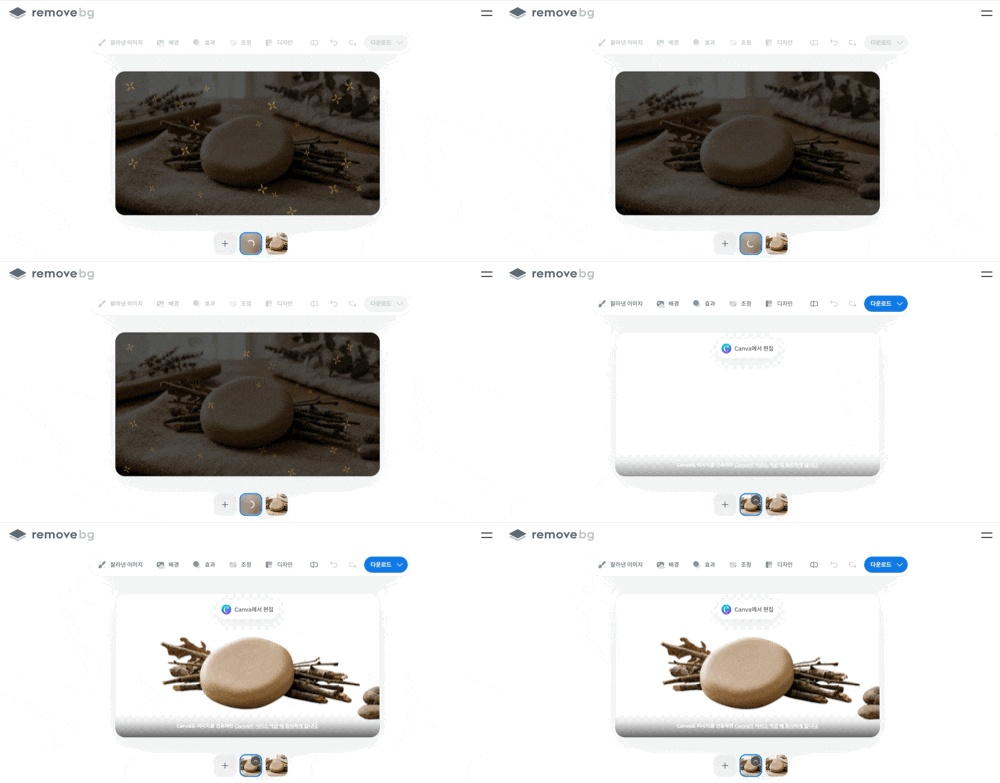
자동으로 인식하여 수정을 시작합니다
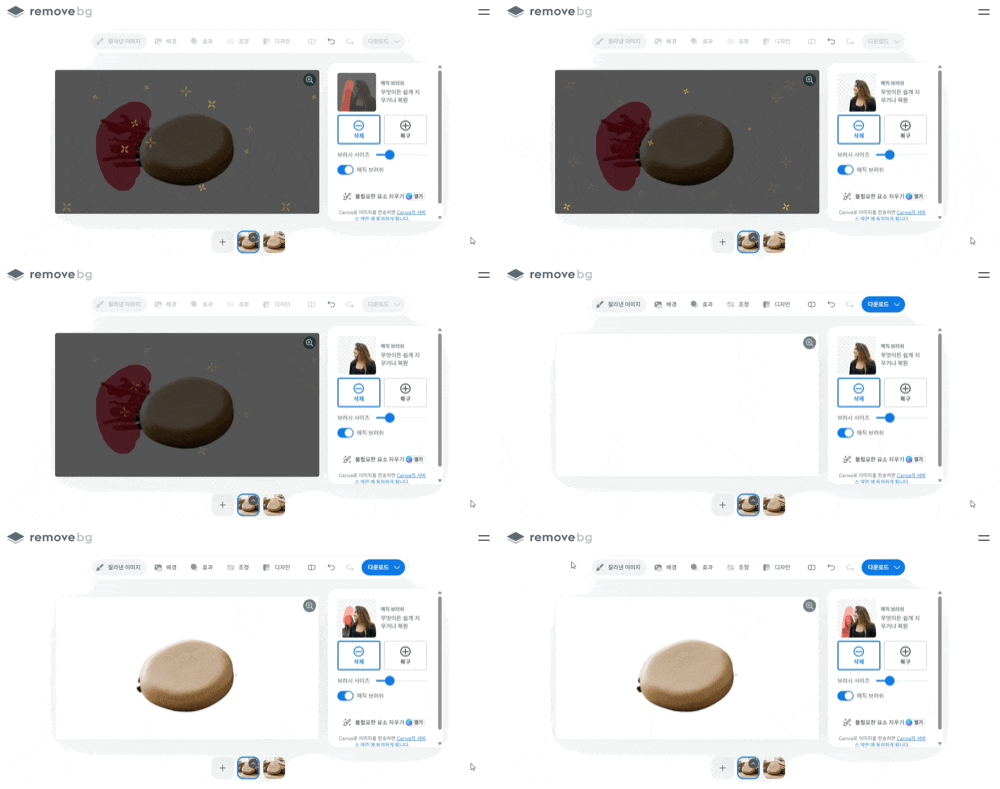
원하는부분이 제대로 적용되지 않았을땐
잘라낸 이미지-> 삭제를 클릭하여
진행해줘요
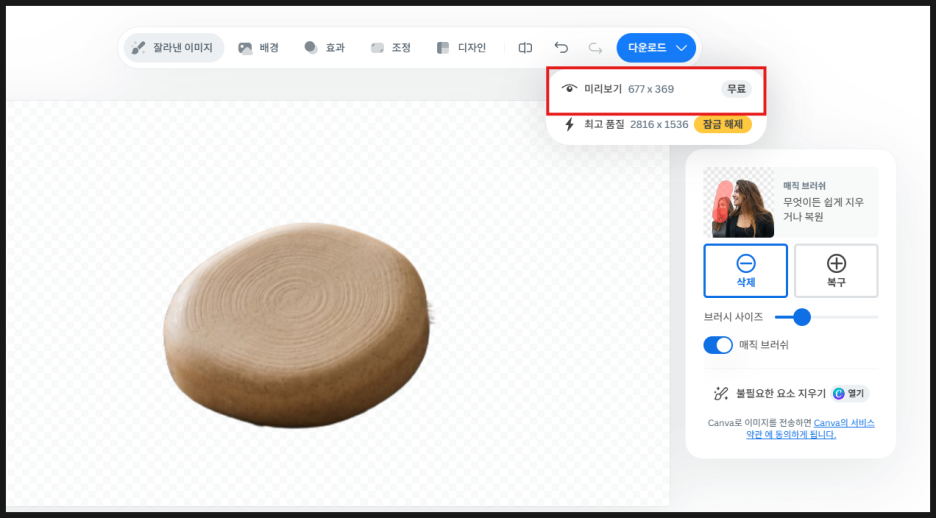
몇 초 뒤 배경 지워진 이미지 완성
다운로드 클릭
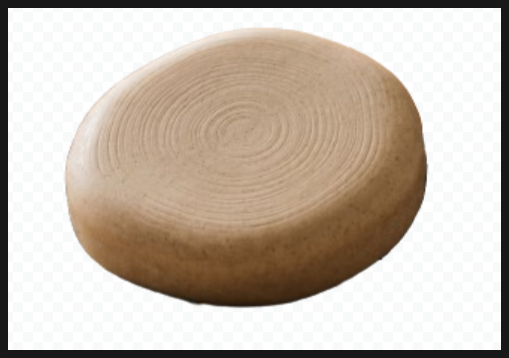
너무 깔끔하게 잘 따주죠?
3.활용,응용해보기
PPT에 적용
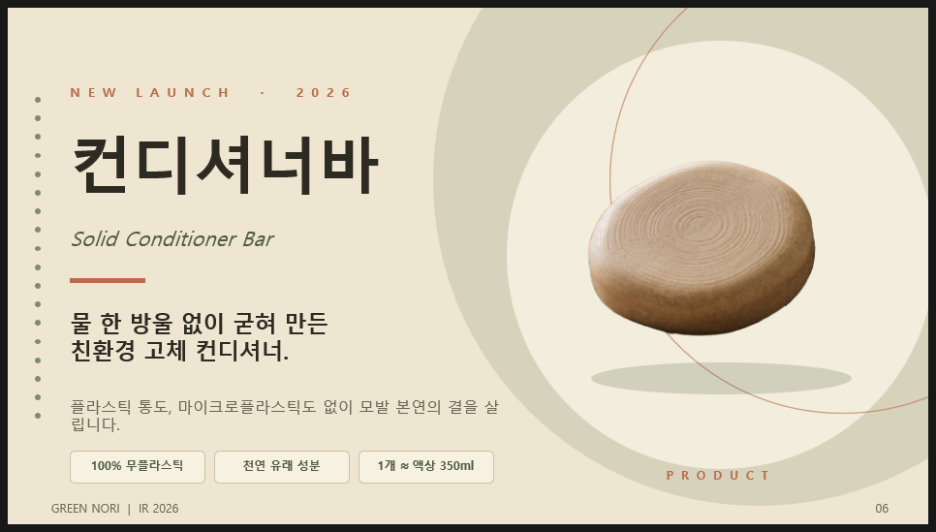
누끼 딴 이미지를 PPT에 바로 넣어서 쓸 수 있어요. 배경 없이 깔끔하게 올라가서 자료가 훨씬 전문적으로 보인답니다.
캔바와 연동
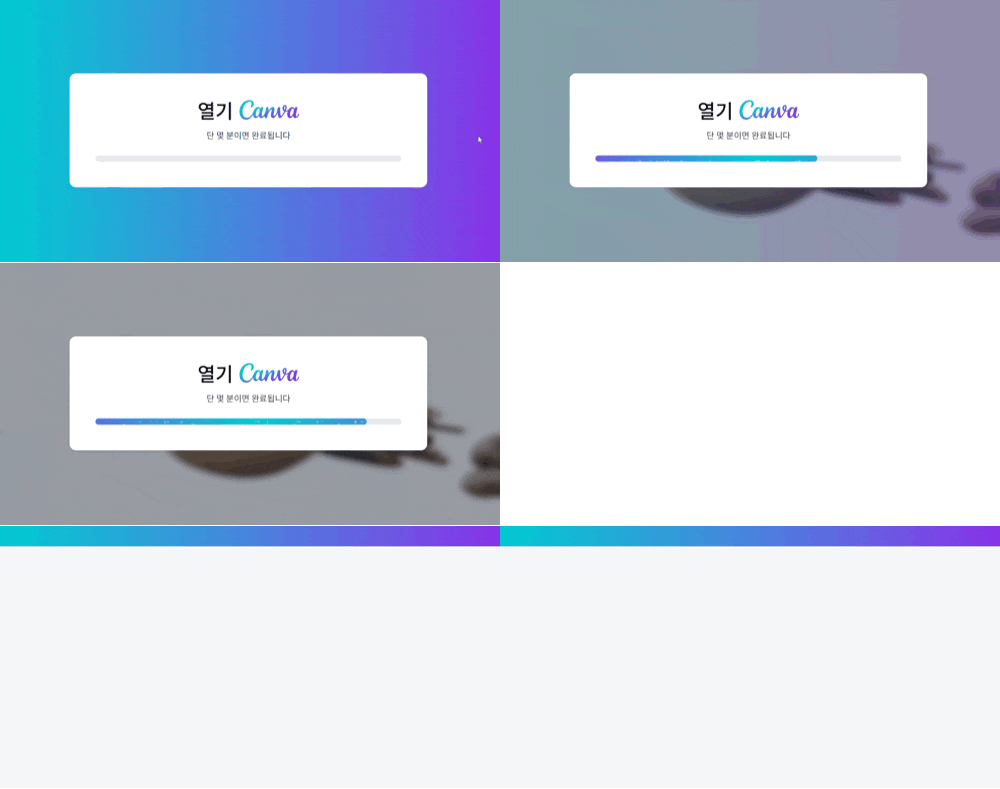
캔바와 바로 연동이 되더라구요
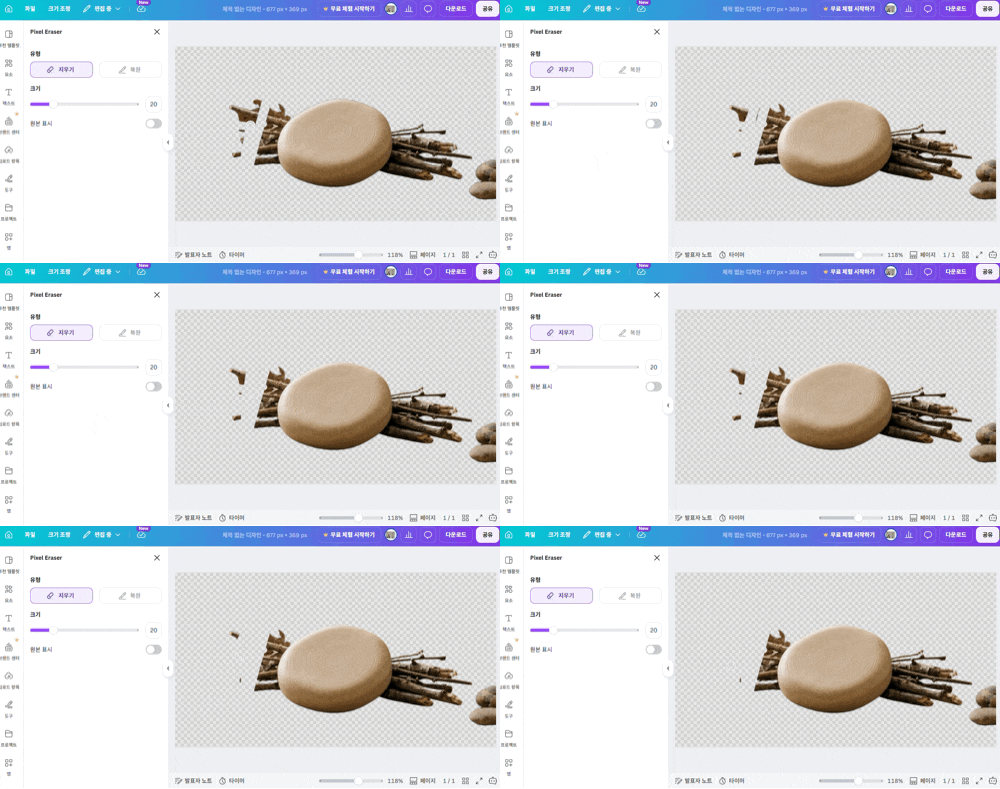
⚠️ 단, 캔바 유료 버전이 아니면 연동 기능 대신 직접 수동으로 지워야 해서,
무료 사용자라면 이 방법은 추천하지 않아요!
파워포인트에서 화질 개선하기
누끼 딴 이미지 화질이 아쉬울 때, 파워포인트 자체 기능으로 살릴 수 있어요.
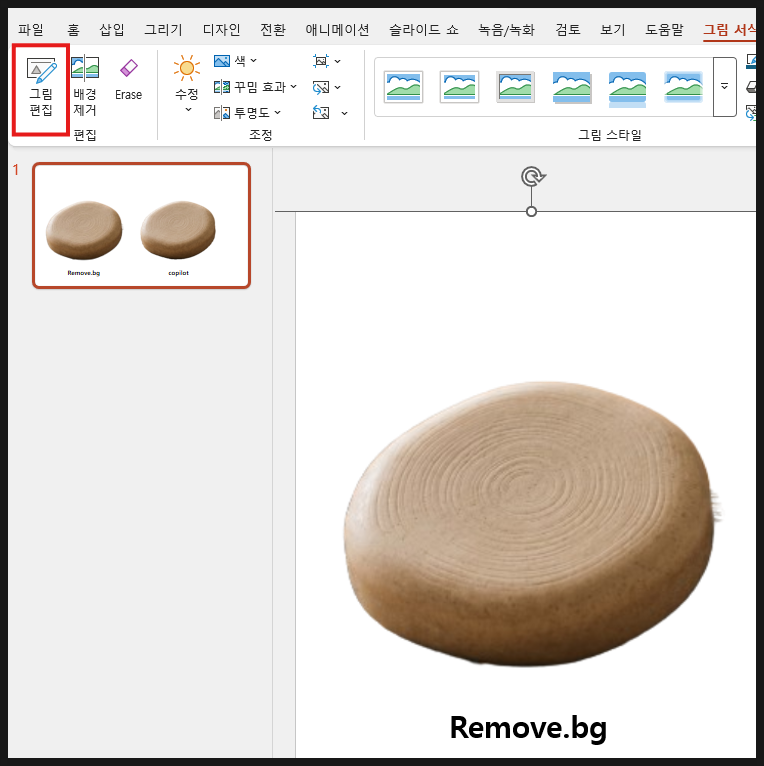
그림을 클릭 – 그림 편집을 눌러요
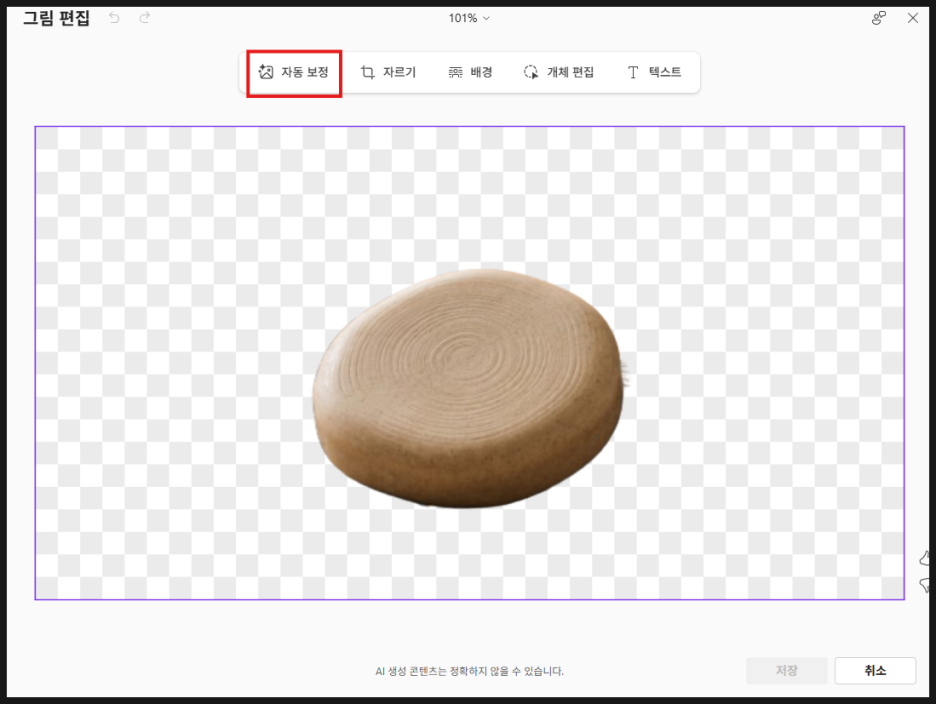
자동보정을 눌러줘요

업스케일을 눌러주면
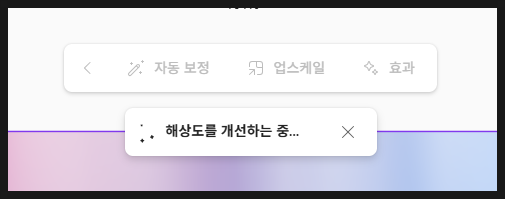
해상도를 개선해줘요
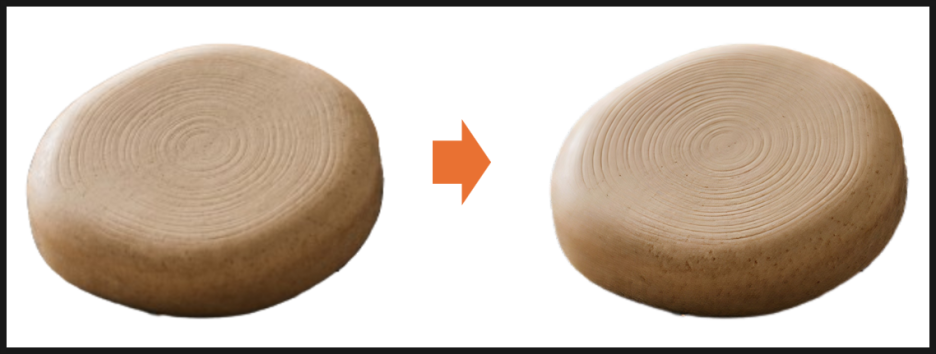
확연히 해상도가 좋아졌죠?
💡 꿀팁: remove.bg 무료 화질이 아쉬워도, 이렇게 파워포인트에서 한 번 더 다듬으면 쓸 만해져요!
4.직접 써본 솔직 후기(꿀팁까지)
💡 꿀팁: PPT에 넣을 거면 무료 화질로도 충분해요.
⚠️ 꼭 알아두세요: 무료로 다운받으면 화질(해상도)이 낮아져요.
고화질이 필요하면 유료라, PPT·블로그용 작은 이미지엔 무료로 충분하고, 인쇄·고화질 작업엔 아쉬울 수 있어요.
5.정보 & 총평
✅ 추천: PPT·보고서·블로그에 누끼 이미지 쓰는 직장인
🤔 주의: 고화질 필요하면 유료 / 무료는 화질 제한
📝 한 줄 총평: “포토샵 없이 1초 누끼. 자료 퀄 올리는 직장인 필수템!”
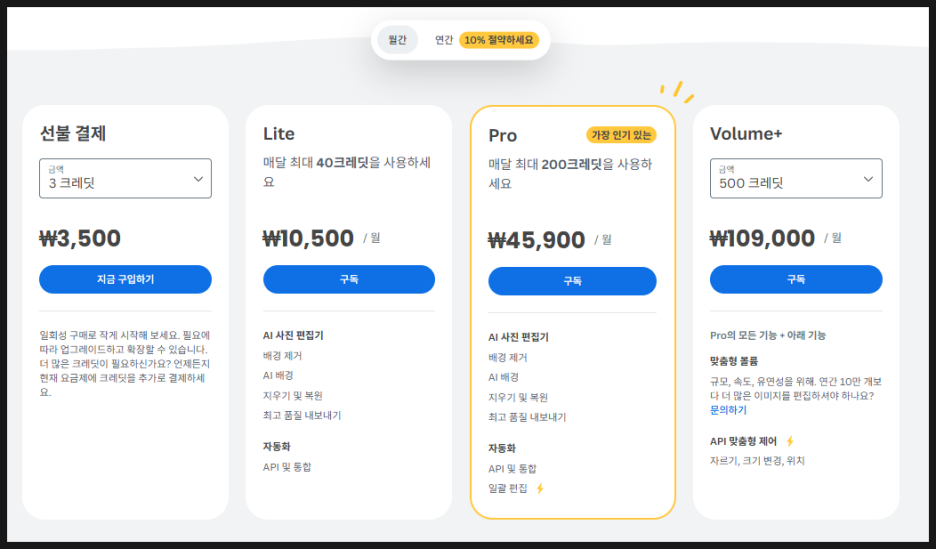
💰 가격은? (솔직 토크)
remove.bg는 무료로도 쓸 수 있지만, 고화질로 받거나 많이 쓰려면 유료예요.
솔직히 가격은… 좀 고민되더라고요 🥲
매달 구독하기엔 부담이고요.
그런데! 앞에서 말씀드린 것처럼, 평소에 쓰는 PPT나 블로그용 이미지엔 무료로도 충분해요.
화질 제한이 있긴 해도, 발표자료나 블로그에 들어가는 작은 이미지는 무료 화질로도 티가 안 나거든요.
그러니 고화질·대량 작업이 진짜 자주 필요한 분만 유료를 고민해보시고,
가끔 누끼 따는 정도면 무료로 충분하답니다.
다들 본인 사용량 보고 결정해보세요!
오늘도 스마트한 하루
보내시길 바랍니다.
yerin0n_off