도키 AI
직장인 칼퇴 꿀팁
안녕하세요~
오늘도 칼퇴를 꿈꾸는 예린입니다.
지난 글에서 노트북LM으로 PPT 만드는 법 보여드렸던 거 기억하시나요?
문서만 넣으면 ppt가 뚝딱 나와서 정말 편했는데, 한 가지 아쉬운 게 있었어요!
바로 디자인 수정이 자유롭지 않다는 점이었죠.
그래서 오늘은 또 다른 AI를 가져왔어요. 바로 도키AI(dokie)예요.
이 친구는 PPT를 만들어주는 건 물론이고, 디자인 테마도 바꾸고, 이미지도 교체하고, 심지어 발표 대본까지 만들어주더라고요!
“디자인 자신 없는 비전공자”인 저한테 딱이었어요.
그래서 오늘도 직접 써보면서, 처음 하는 분도 따라 할 수 있게 정리해봤는데요~
솔직한 후기까지 담았으니 끝까지 봐주세요!
0.목차로 보는 포스팅 요약
| 1 | 오늘 활용할 AI |
| 2 | 방법(따라해보기) |
| 3 | 활용,응용해보기 |
| 4 | 직접 써본 솔직 후기(꿀팁까지) |
| 5 | 정보 & 총평 |
1.오늘 활용할 AI
도키 AIDokie AI텍스트·문서·유튜브 → 슬라이드로 변환편집 가능한 PPTX로 저장슬라이드 / 드래프트 / 이미지 생성만든 PPT 디자인 다듬기
2.사용 방법(따라해보기)
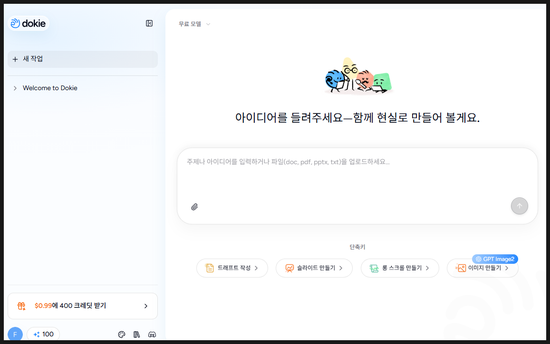
(도키AI 첫 화면)
도키AI에 접속해 주제를 입력하거나 파일을 올리면 돼요.
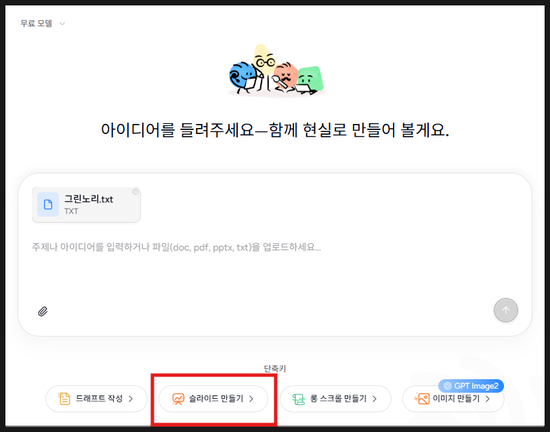
(단축 메뉴 — 슬라이드 만들기)
하단 메뉴에서 ‘슬라이드 만들기‘를 눌러요. (드래프트·이미지 만들기도 여기 있어요.)
PPT로 만들 내용을 넣어요. 저는 예시로 만든 가상 회사 문서를 넣어보았답니다.
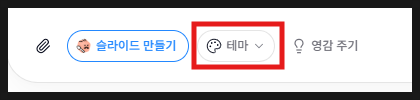
첫 화면에서도 테마 설정이 가능하지만 뒤쪽에서 한번 더 물어보기에
저는 패스 했습니다
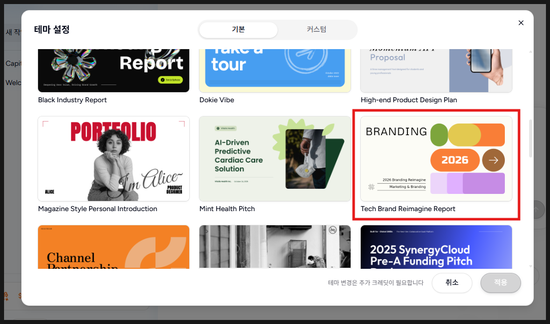
테마는 정말 다양하게 있어요~
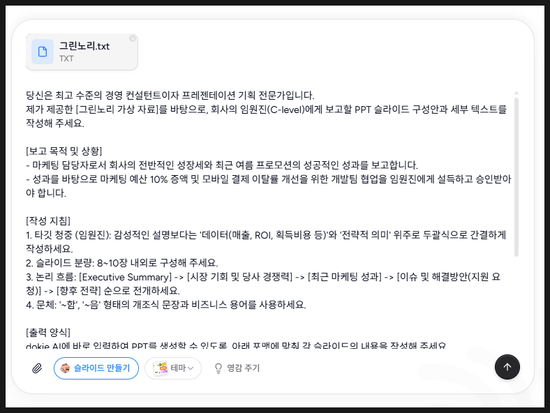
프롬프트는 제미나이에게 맡겼습니다
더 원하는 느낌의 슬라이드를 만들고 싶을 때는, 직접 프롬프트를 고민하지 말고 제미나이에게 맡겨보세요.
저는 만들고 싶은 내용과 간단한 설명을 주고,”이걸로 도키 AI에 사용할 PPT 프롬프트 만들어줘”라고 요청했어요.

이야기 드린것처럼 뒤쪽에도 혹시 테마를 다시 바꿀거니 물어봐준답니다
앞쪽의 테마가 마음에 들지 않더라도 뒤쪽에서 바꿀수 있으니 안심하세요~
슬라이드 열심히 만들어주는중~
원하는 테마로 PPT가 금방 완성 되었어요
엄…근데 디자인이 생각보다 제 스타일이 아니네요?
그럼 수정을 하고 싶잖아요?
뒤쪽에서 다뤄 보도록 하겠습니다
3.활용,응용해보기(변경하기)
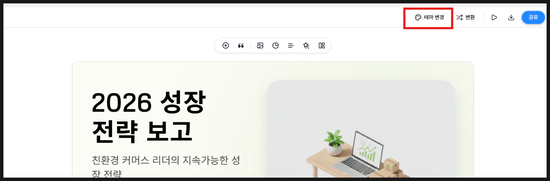
테마변경
도키AI에서 또 마음에 들었던 게 바로 ‘테마 변경’ 기능이에요.
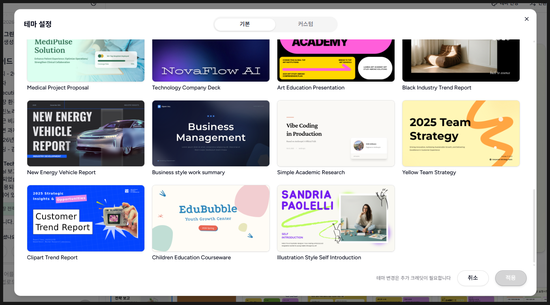
오른쪽 위 ‘테마 변경’ 버튼을 누르면,
비즈니스용 깔끔한 스타일부터, 교육용·트렌드 리포트풍·컬러풀한 디자인까지 골라서 클릭만 하면 슬라이드 전체 분위기가 한 번에 바뀌어요.
내용은 그대로 두고 옷만 갈아입히는 느낌이라, “이 디자인은 좀 안 어울리네” 싶을 때 새로 만들 필요 없이 테마만 바꾸면 좋답니다.
추가 크레딧이 사용 되는 부분이고 다른 테마로 적용가능하답니다.
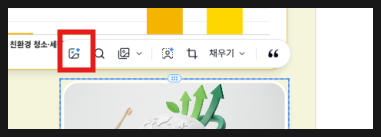
이미지 교체
슬라이드에 들어간 이미지가 마음에 안 들면, ‘이미지 교체’ 버튼으로 다른 이미지로 바꿀 수 있어요.
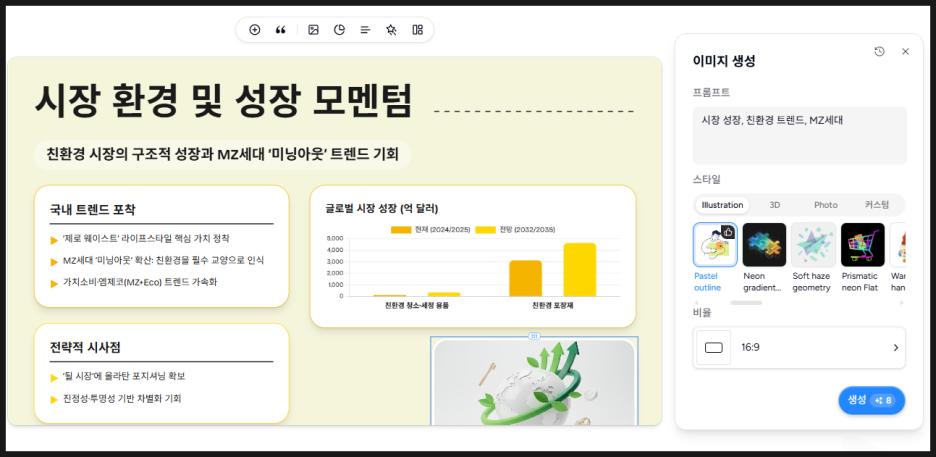
원하는 분위기의 이미지로 바꾸면 슬라이드가 훨씬 내 자료답게 완성돼요.
⚠️ 단, 이미지 교체는 크레딧이 사용되니 저는 꼭 바꿔야 할 핵심 슬라이드 위주로만 교체하고,
나머지는 기본 이미지로!!
💡 꿀팁: 무료 크레딧이 한정돼 있으니, “여기 이미지는 진짜 중요하다” 싶은 곳에만 쓰는 걸 추천해요.

멘트 교체
바꾸고자 하는것을 선택하면 위사진처럼 창이 뜨는데
더 잛게/ 더 길게/ 리라이트처럼 원하는걸 선택해서 할 수 있어요
3-1 .활용,응용해보기
(스크립트/대본 만들기)
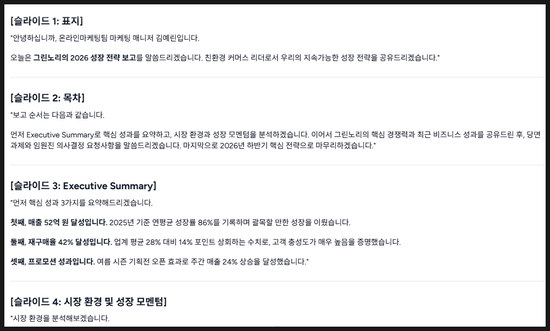
ppt 를 토대로 각 페이지별 스크립트 작성해줘
한마디면 이렇게 뚝딱 대본도 작성해준다니 너무 편리하죠?
4.직접 써본 솔직 후기(꿀팁까지)
도키ai 슬라이드 디자인은 이미지 서치를 다른 사이트에서 가져오는 경우가 있어
프롬프트 사용시 모든 이미지는 ai 생성해달라 하는것이 좋을것같습니다.
문서만 넣었는데 몇 분 만에 PPT가 뚝딱.
디자인 자신 없는 저한테 딱이었어요.
| 난이도 | 쉬움 (넣고 누르면 끝) |
| 속도 | 빠름 (몇 분 완성) |
| 디자인 | 깔끔하게 자동 |
| 수정 | 화면 바로 편집 |
| 가격 | 크레딧제 (부분 유료) |
💡 꿀팁 1. 자료를 항목별로 자세히 넣을수록 결과가 좋아요.
💡 꿀팁 2. 무료 크레딧으로 먼저 만들어보고 충전 결정하세요.
💡 꿀팁 3. PPT 만들고 → 대본 받고 → 그대로 읽으면 발표 준비 끝! 진짜 칼퇴각이죠.
⚠️ 아쉬운 점. 크레딧제라 많이 쓰면 비용 부담. 복잡한 맞춤 디자인은 한계.
5.정보 & 총평
✅ 이런 분께 추천
자료는 있는데 PPT 디자인까지 신경 쓸 시간이 없는 직장인
다운받은 PPTX를 직접 수정까지 해야 하는 분
깔끔하고 전문적인 발표자료가 빠르게 필요한 분
🤔 이런 분께는 아쉬울 수 있어요
완전 무료로만 쓰고 싶은 경우 (크레딧 소진 후엔 충전 필요)
아주 복잡하고 특수한 맞춤 레이아웃이 필요한 경우
💡 꿀팁
자료를 자세히, 항목 정리해서 넣을수록 슬라이드가 풍성하게 나와요
무료 크레딧으로 먼저 딱 한 번 만들어보고, 마음에 들면 충전 결정하는 걸 추천해요
다운받은 PPTX는 편집되니, 회사 템플릿·로고만 입히면 바로 완성!
📝 한 줄 총평
“자료만 있으면 발표자료가 몇 분 만에 뚝딱.
PPT 디자인에 쏟던 시간을 칼퇴로 바꿔주는 툴!”
저는 PPT 만들 때 줄 맞추고 색 고르느라 시간을 다 썼는데, 도키AI 쓰고 나서는 그 시간이 확 줄여줄수 있을거같아요.
디자인 자신 없는 비전공자한테 특히 고마운 툴이랍니다.
오늘도 스마트한 하루
보내시길 바랍니다.
yerin0n_off